
Protégez votre appareil, pas à pas.
Guide d'installation du VPN Tocsin
Choisissez votre appareil. Nous vous accompagnons jusqu’à l’activation de votre protection.
Quel appareil utilisez-vous ?
Votre guide
iPhone ou iPad
 Étape 1 sur 7
Téléchargez VPN Tocsin
Ouvrez l’App Store avec le bouton ci-dessus, puis appuyez sur Obtenir. Confirmez le téléchargement avec Face ID, Touch ID ou le code de votre compte Apple si cela vous est demandé.
 Étape 2 sur 7
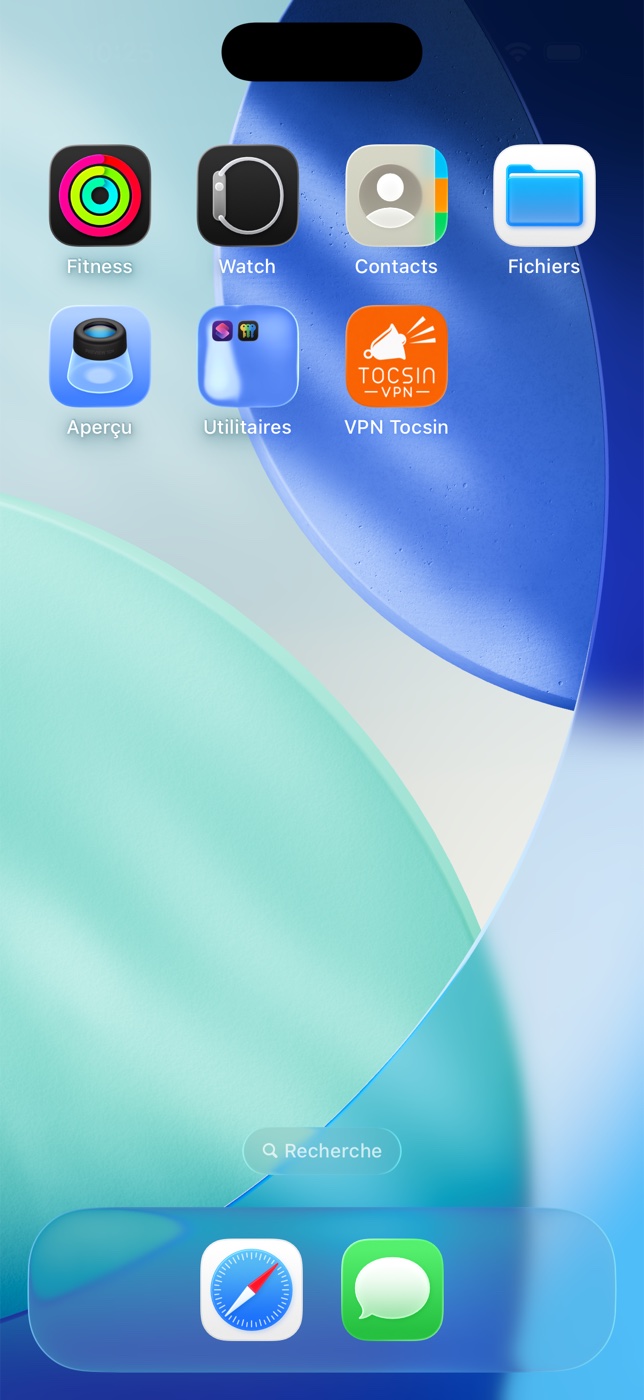
Ouvrez l’application
Lorsque le téléchargement est terminé, appuyez sur Ouvrir dans l’App Store ou repérez l’icône orange VPN Tocsin sur l’écran d’accueil.
 Étape 3 sur 7
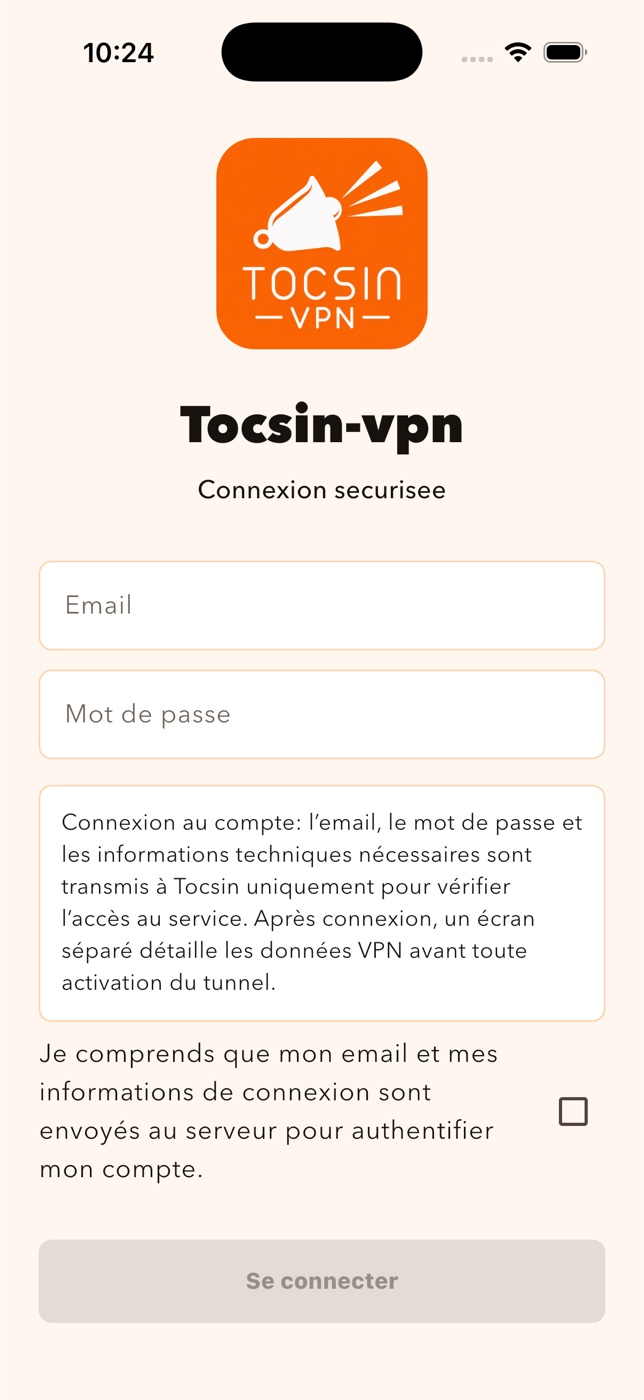
Connectez votre compte
Saisissez l’adresse email et le mot de passe de votre compte Tocsin. Lisez l’encadré, cochez la confirmation d’utilisation des données, puis appuyez sur Se connecter.
 Étape 4 sur 7
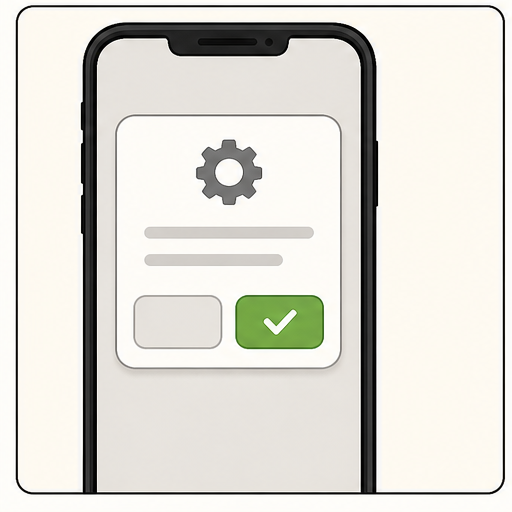
Confirmez l’utilisation des données VPN
Lors de la première connexion, lisez le récapitulatif des données nécessaires au service. Cochez la case de consentement, puis appuyez sur Accepter et continuer.
 Étape 5 sur 7
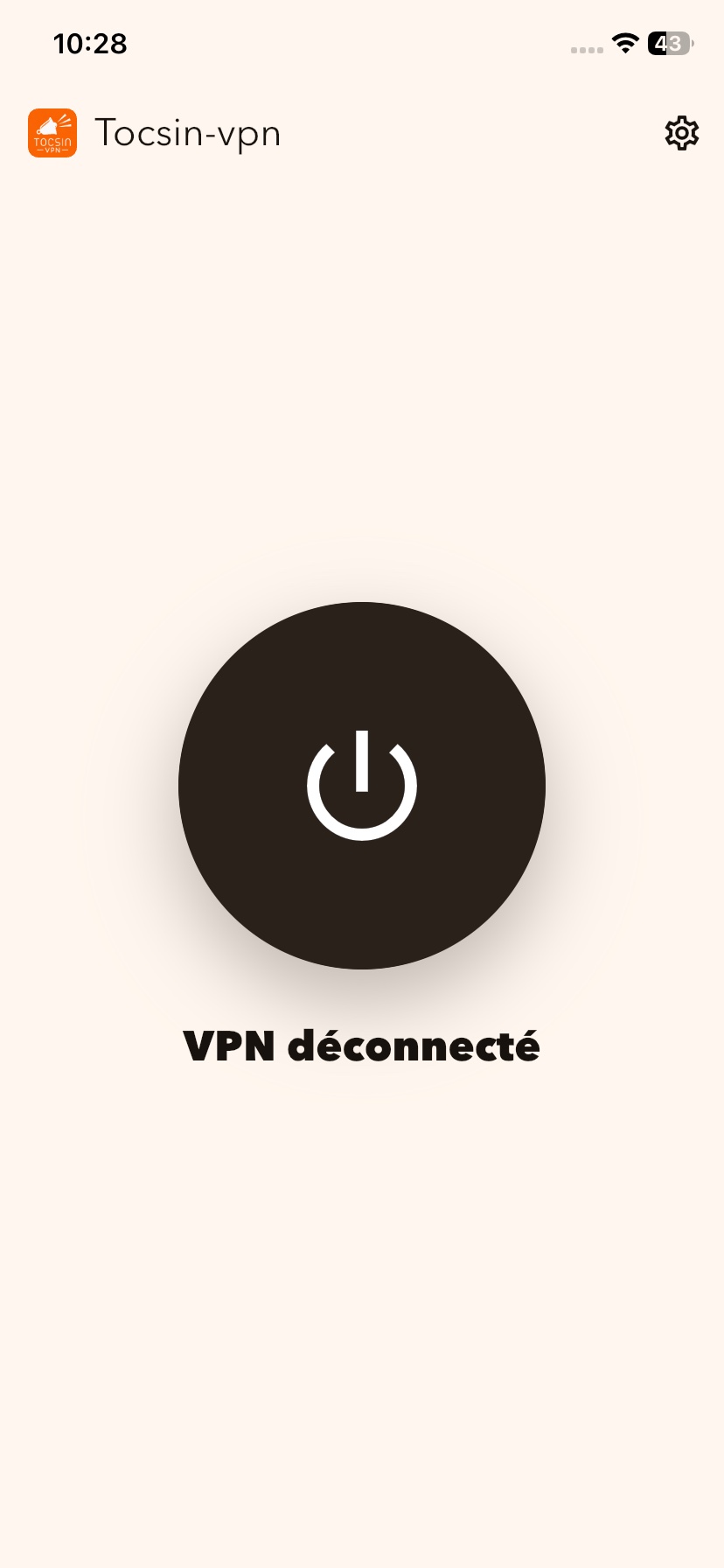
Activez la protection
Appuyez sur le grand bouton noir au centre de l’écran. iOS affiche alors une demande pour ajouter la configuration VPN Tocsin.
 Étape 6 sur 7
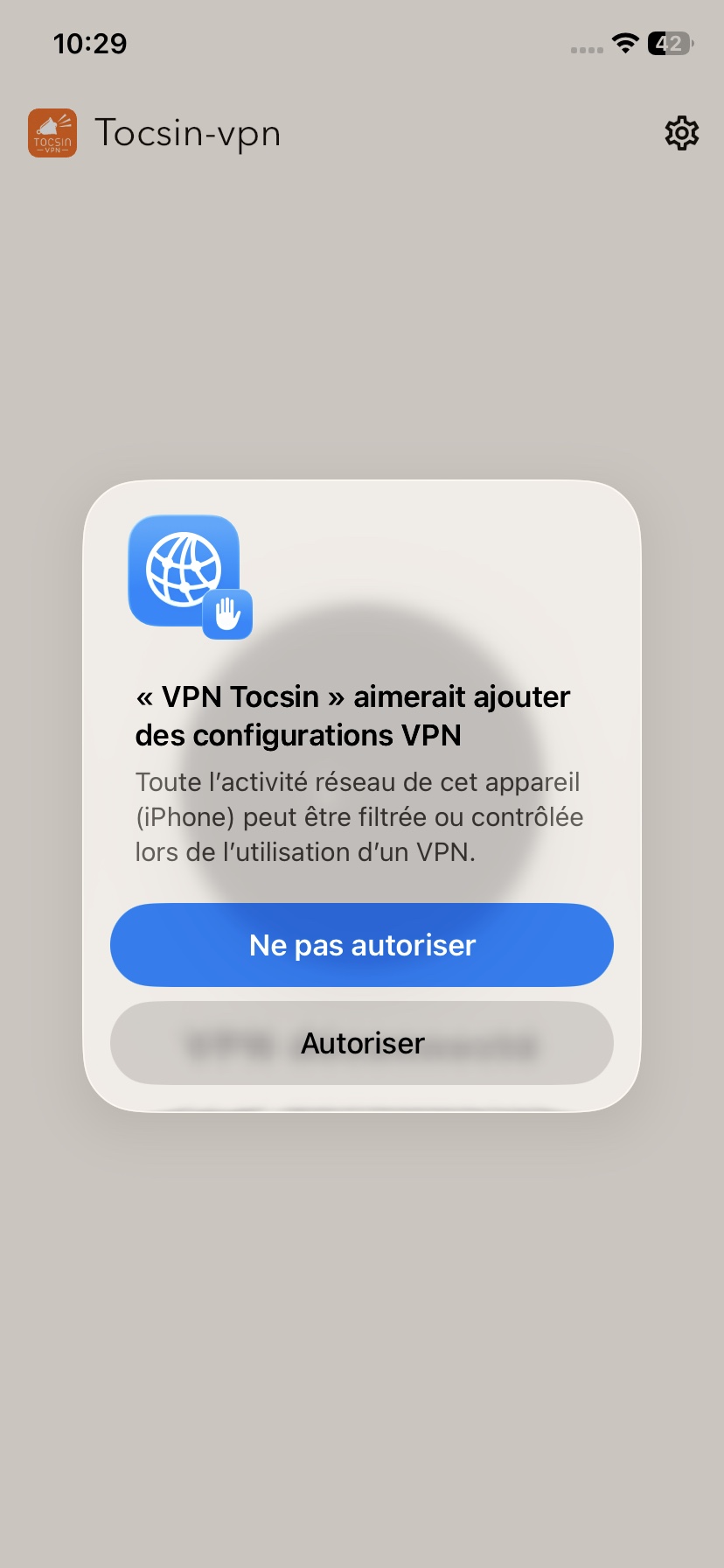
Autorisez la configuration VPN
Appuyez sur Autoriser. Validez ensuite avec Face ID, Touch ID ou le code de l’appareil. Cette autorisation n’est demandée que lors de la première activation.
 Étape 7 sur 7
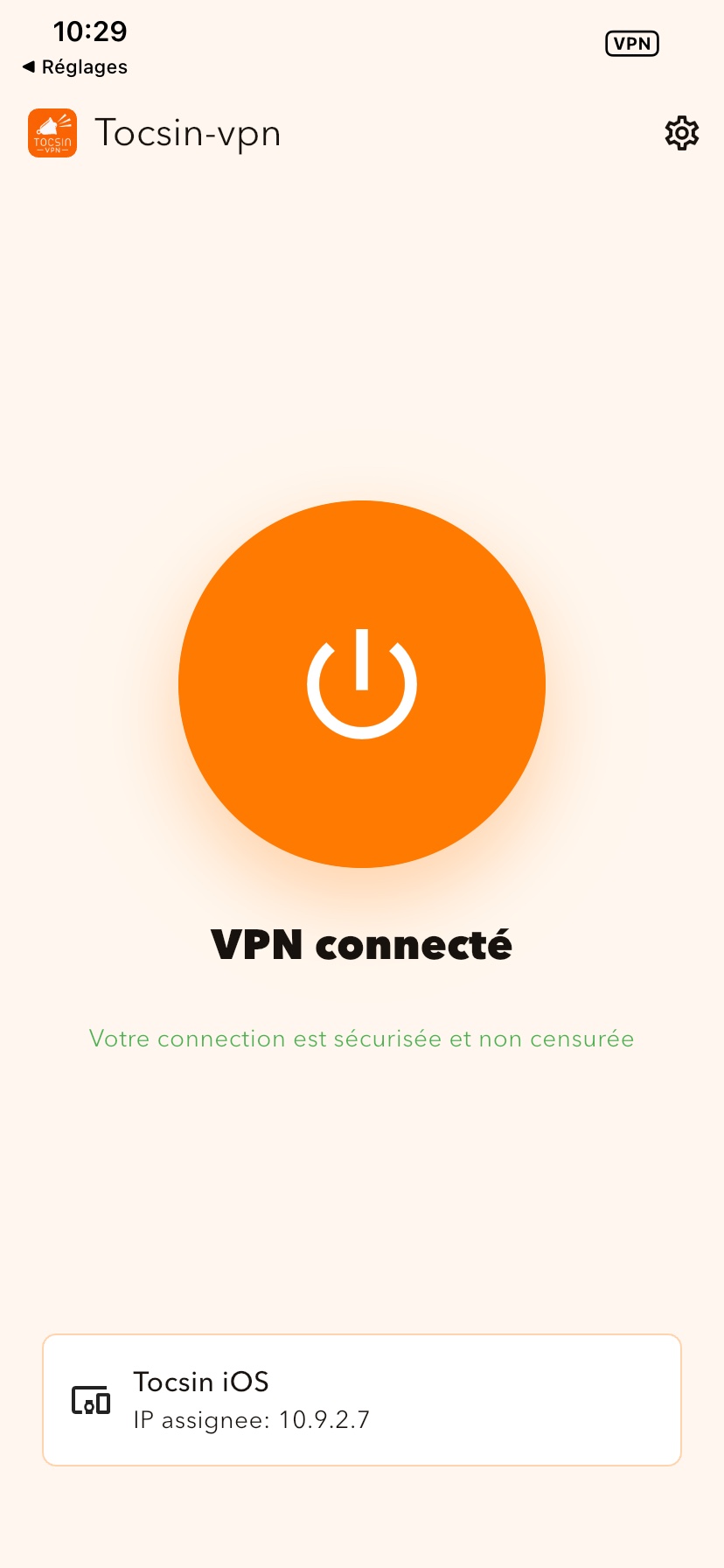
Vérifiez que le VPN est connecté
Le bouton devient orange et l’écran indique VPN connecté. Vous pouvez fermer l’application : la protection reste active en arrière-plan.